
ピッチファインダー:声・楽器・音声ファイルの音程をすぐに判定
「開始」を押して歌う、ハミングする、楽器を鳴らすだけ。ピッチファインダー(pitch finder)が音名、オクターブ、周波数(Hz)、そして何セント高いか低いかを表示します。MP3・WAV・M4A・OGG・FLACをドロップすれば、再生中の音程を追いかけ、ファイル全体の音符リストも作成。すべてブラウザ内で処理され、アップロードはありません。無料・登録不要です。
音を伸ばして歌うか演奏してください
マイクを許可し、マイクから20〜30cmほど離れて、一度に一音ずつ歌う・ハミング・口笛・演奏してください。
音声はお使いの端末内で解析されます。録音やアップロードは一切ありません。
音程の推移 · 直近10秒
ピッチファインダーの使い方(3ステップ)
- 1
マイクか音声ファイルを選ぶ
その場で歌う・演奏するなら「マイク」、手元の録音を確認するなら「音声ファイル」タブを使います。
- 2
歌う・演奏する・再生する
マイクの近くではっきり音を伸ばすか、ファイルを再生します。ピッチファインダーは1秒に約20回音を読み取ります。
- 3
音名・Hz・セントを読む
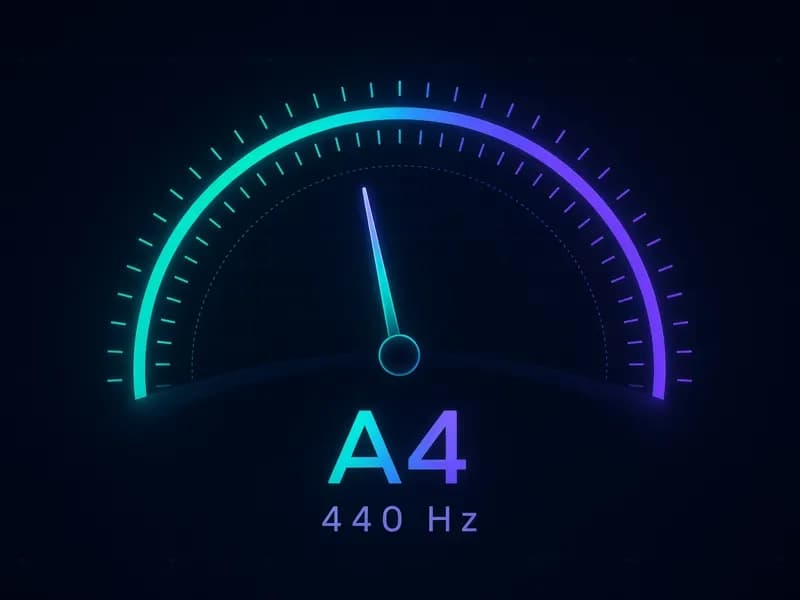
大きな文字が最も近い音名、針が何セント高い/低いか、グラフが時間ごとの音程を示します。
このオンライン・ピッチファインダーが選ばれる理由
音名だけでなく、ここまで分かるピッチファインダー
音名、オクターブ(A4、C5…)、正確な周波数(Hz)、セント単位のずれを毎回表示。どの音を出しているか、その音の中心にどれだけ近いかが一目で分かります。
針で見るリアルタイム音程検出
針は中央に止まり、±5セント以内で緑に変わります。右なら高め、左なら低め。クロマチックチューナーと同じ感覚で、声にもあらゆる楽器にも使えます。
マイクだけでなく音声ファイルの音程も判定
ボーカル素材、ボイスメモ、ソロのメロディをアップロード。再生しながら追いかけるか、ファイル全体を解析して音程カーブ、音符タイムライン、最低音・最高音、よく出る音を表示します。
プライバシー安心・インストール不要
ピッチファインダーはアプリではなくWebページです。検出はWebAssemblyでブラウザ内で動作し、声もファイルも端末の外に出ません。
こんな方におすすめ
歌う人
音程が合っているか確認し、ロングトーンを安定させ、最低音から最高音までの声域を測れます。
楽器奏者
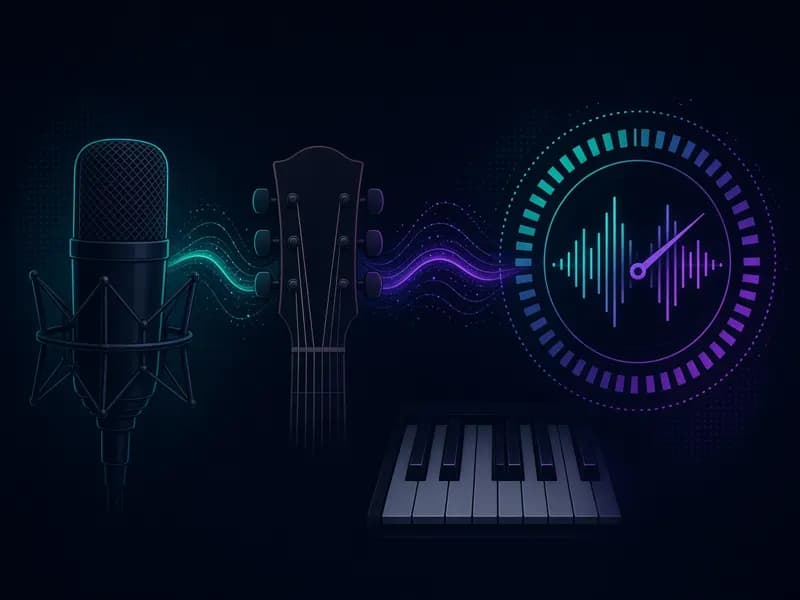
ギター、バイオリン、フルート、金管など、単音楽器のクロマチックチューナーとして使えます。
プロデューサー・トラックメイカー
ボーカルサンプル、808、ハミングのメロディの音程を、チューニングや作曲の前に確かめられます。
先生と生徒
レッスン中に音程を画面で見せたり、一音歌って確認する耳トレに使えます。
ピッチファインダーとは?
ピッチファインダー(pitch finder/音程検出ツール)は、音を聞いてその高さ(ピッチ)を教えてくれるツールです。物理的にはピッチは音の基本周波数で、ヘルツ(Hz)で表します。音楽的には、A4(ラ)= 440 Hz を基準とした平均律で最も近い音名を示します。
隣り合う音は100セント離れているため、ピッチファインダーは何セント高いか低いかも表示します。A4 +12 ならラより少し高め、C5 −30 ならドよりかなり低め。つまりオンラインのピッチファインダーは、音名判定と音程チェックの両方に使えます。
ピッチファインダーの仕組み
マイクやファイルの音を約46msごとに区切り、それぞれの音量(RMS)を測って、しきい値以下の無音や背景ノイズを無視します。音のある区間は、WebAssemblyにコンパイルされたaubioの音程検出(YIN-FFT法)に渡され、ブラウザ内で高速に処理されます。検出した周波数は音名・オクターブ・セントに変換され、針とグラフに表示されます。小さな誤検出は除外し、2区間続けて同じ結果になったときだけ表示を切り替えます。
マイクで音程を調べる方法
- 1
「マイク」タブを開き「ピッチファインダーを開始」を押します。ブラウザに聞かれたらマイクを許可します。
- 2
静かな場所で、マイクから20〜30cm離れて、一音ずつ歌う・ハミング・口笛・演奏します。
- 3
音名とオクターブ、Hz、針を確認します。±5セントの緑のゾーンを目指しましょう。
- 4
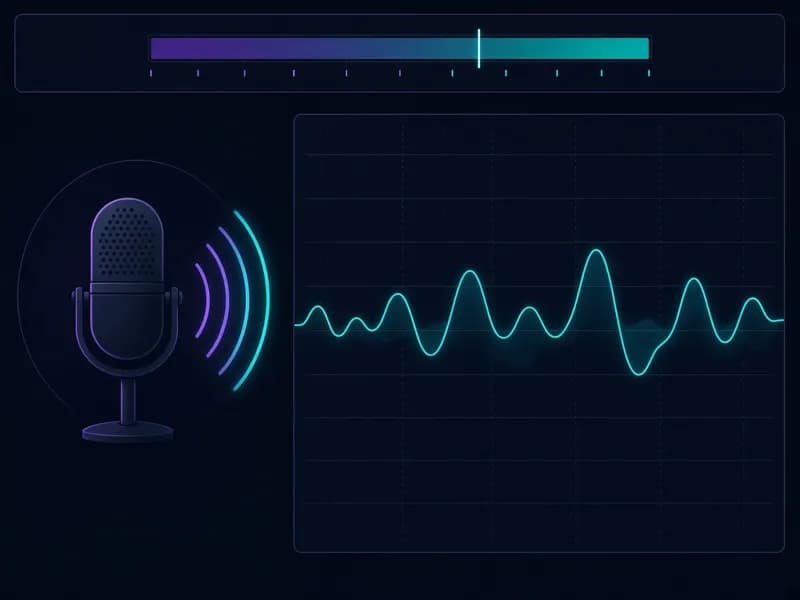
流れるグラフで、音程の揺れ・すべり・ずれを確認します。終わったら「停止」を押します。
音声ファイルの音程を調べる方法
- 1
「音声ファイル」タブでMP3・WAV・M4A・OGG・FLAC(最大50MB)を選びます。
- 2
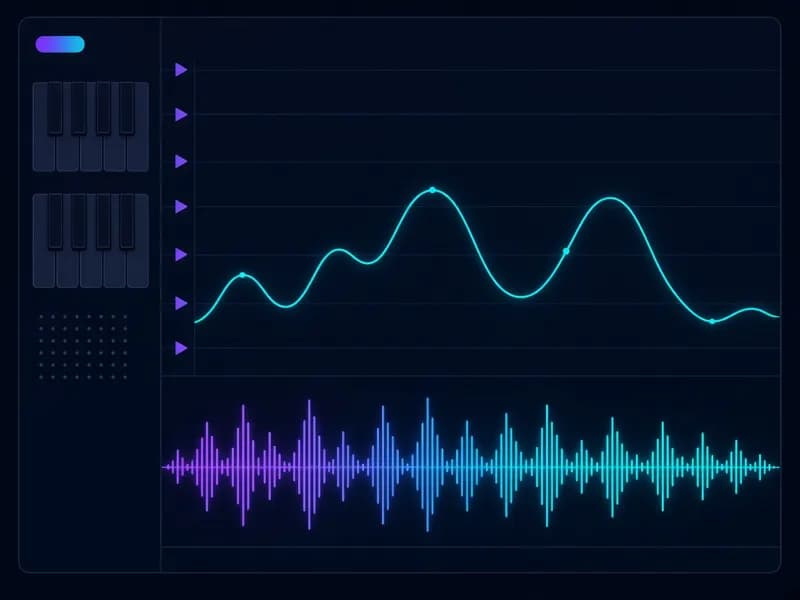
「再生してリアルタイム判定」を押すと、ピッチファインダーが再生中の音程を読み取り、グラフに描きます。
- 3
「ファイル全体を解析」で先頭10分を一度にスキャンし、音程カーブと音符タイムラインを作成します。
- 4
最低音・最高音・半音単位の音域・よく出る音のまとめを確認。カーブや行をクリックするとその位置に移動します。
ピッチファインダーの機能
音名・オクターブ・Hz・セント
約40 Hzの低音から、約2,500 Hzのソプラノ高音や口笛まで、すべての音を詳しく表示します。
流れる音程グラフ
直近10秒を鍵盤のレーンに表示。ビブラート、しゃくり、音程のずれが見えます。
ファイル用の音程検出
再生中のリアルタイム判定に加え、ファイル全体の音程カーブと音符タイムラインを作成。
音域とよく出る音
最低音・最高音、半音単位の音域、長く伸ばした音をランキング表示します。
プライバシーとローカル処理
検出はWebAssemblyで端末内で実行。録音・アップロード・アカウントは不要です。
どの端末でも
PCでもスマホでも、最新のChrome・Edge・Firefox・Safariで動作。インストール不要です。
ピッチ(音程)とキー(調)の違い
ピッチファインダーは「今どの音を出しているか」を教えてくれます。キーは曲全体を表すもの。関係はありますが、同じではありません。
| ピッチ(音程) | キー(調) | |
|---|---|---|
| 意味 | 音の周波数(例:440 Hz) | 曲のスケールと中心となる音 |
| 例 | A4、C#5、G2 + セント | イ短調、変ホ長調 |
| 変化 | 音ごとに、1秒に何度も変わる | 通常は曲全体で同じ |
| ツール | ピッチファインダー/音程検出 | キー判定(見つかった音を使う) |
ヒント:ピッチファインダーでファイルを解析し「よく出る音」を見てみましょう。上位1〜2音は、その曲のキーの主音や5度の音であることが多いです。

正確に測るためのコツ
- 一度に一音だけ。和音、完成した曲のミックス、2人同時の声はひとつのピッチとして読めません。
- マイクに近づき静かな場所で。20〜30cmの距離で、扇風機・テレビ・響く部屋を避けましょう。
- 伴奏に合わせて歌うときはヘッドホンを使い、音楽がマイクに入らないようにします。
- 曲を調べるなら、ボーカル除去ツールで声だけを取り出してから解析しましょう。
- 音を1秒ほど伸ばしましょう。短すぎる音や息っぽい音は、無音フィルターで表示されないことがあります。
- ちょうど1オクターブずれて表示されても音名は正しいままです。倍音による、どのピッチファインダーにもある現象です。
音程が分かったら、MusicGenerator.soで曲を作ろう
自分の声域と得意な音が分かったら、それを音楽にしてみましょう。MusicGenerator.soはAI音楽生成ツールで、プロンプトや自作の歌詞から、あらゆるジャンルのボーカル曲やインストを丸ごと作ります。
AI音楽ジェネレーターを開くよくある質問
ほかの無料 AI 音楽ツール
音程を見つけて、曲にしよう
ピッチファインダーで自分の音と声域を知り、AI音楽ジェネレーターMusicGenerator.soでフル尺の曲に仕上げましょう。
最終更新:2026年10月