
피치 파인더: 어떤 음, 목소리, 오디오 파일이든 음정을 바로 확인
시작을 누르고 노래하거나 허밍하거나 악기를 연주하세요. 피치 파인더(pitch finder)가 음이름, 옥타브, 주파수(Hz), 그리고 몇 센트 높거나 낮은지를 보여 줍니다. MP3, WAV, M4A, OGG, FLAC 파일을 끌어다 놓으면 재생 중 음정을 따라가고 전체 음표 목록도 만들어 줍니다. 모든 처리는 브라우저 안에서 이루어지며 업로드되지 않습니다. 무료, 가입 불필요.
음을 길게 노래하거나 연주하세요
마이크를 허용한 뒤, 마이크에서 20–30cm 정도 떨어져 한 번에 한 음씩 노래, 허밍, 휘파람 또는 연주하세요.
오디오는 기기 안에서 분석됩니다. 녹음되거나 업로드되지 않습니다.
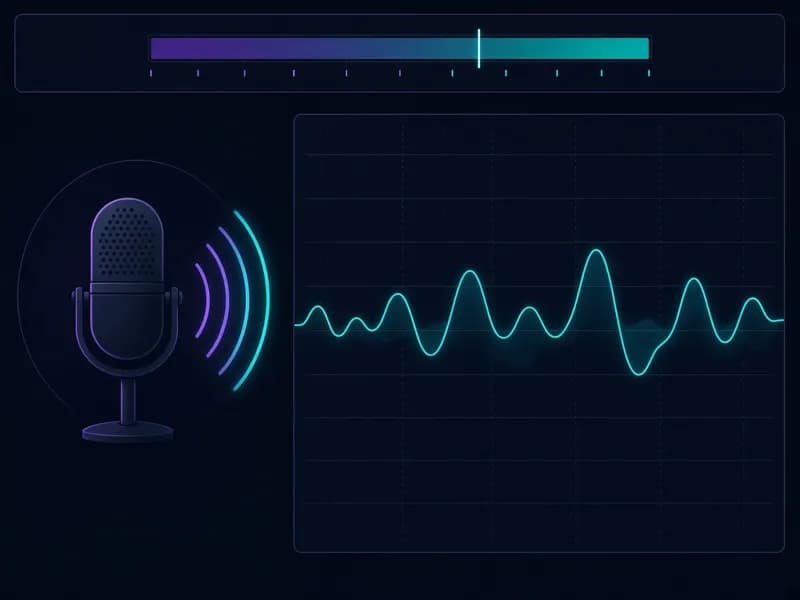
시간에 따른 음정 · 최근 10초
피치 파인더 사용법 3단계
- 1
마이크 또는 오디오 파일 선택
직접 노래하거나 연주하려면 마이크 탭을, 가지고 있는 녹음을 확인하려면 오디오 파일 탭을 사용하세요.
- 2
노래·연주하거나 재생 누르기
마이크 가까이에서 또렷한 음을 길게 내거나 파일을 재생하세요. 피치 파인더는 초당 약 20번 소리를 읽습니다.
- 3
음, Hz, 센트 확인
큰 글자는 가장 가까운 음, 바늘은 몇 센트 높거나 낮은지, 그래프는 시간에 따른 음정을 보여 줍니다.
이 온라인 피치 파인더를 쓰는 이유
음이름 그 이상을 보여 주는 피치 파인더
매번 음이름, 옥타브(A4, C5…), 정확한 주파수(Hz), 센트 편차를 표시합니다. 어떤 음을 냈는지, 그 음의 중심에 얼마나 가까운지 바로 알 수 있습니다.
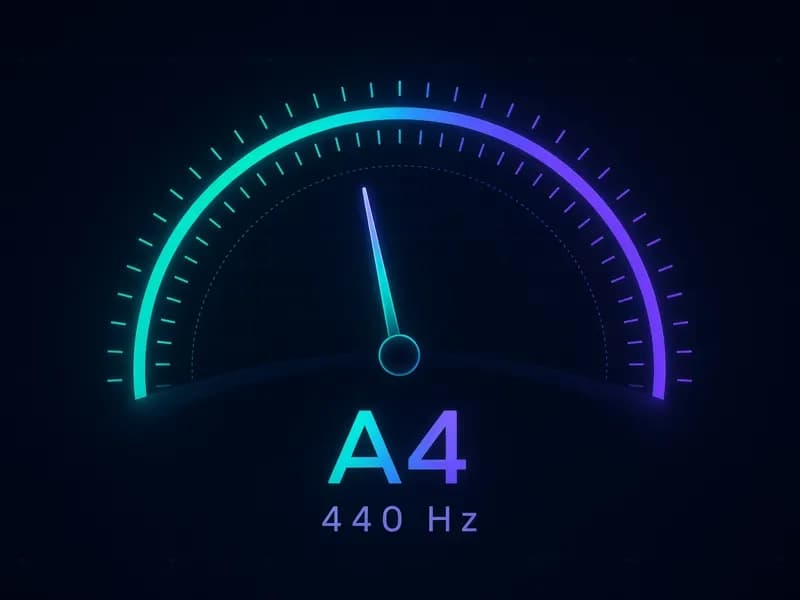
바늘로 보는 실시간 음정 감지
바늘이 가운데에 머물고 ±5센트 안에서는 초록색으로 바뀝니다. 오른쪽은 높음, 왼쪽은 낮음. 크로매틱 튜너처럼, 하지만 목소리와 모든 악기에 쓸 수 있습니다.
마이크뿐 아니라 오디오 파일의 음정도 확인
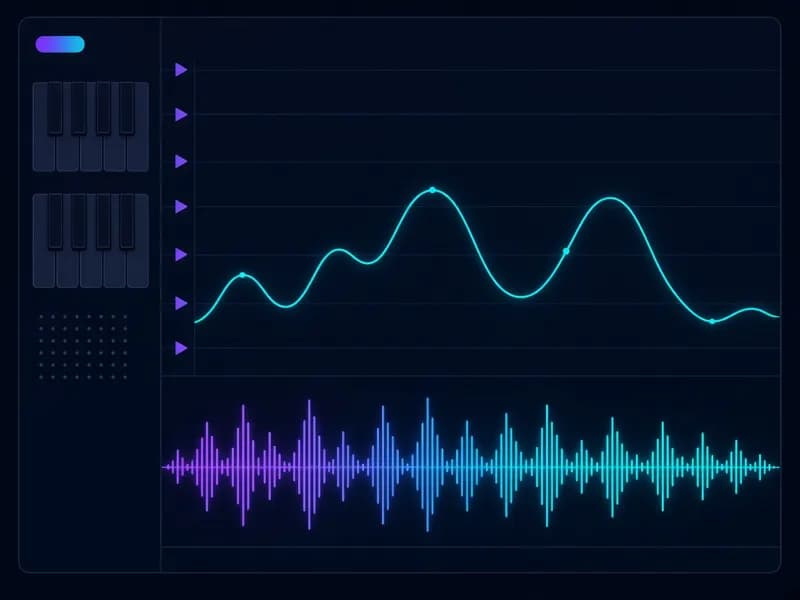
보컬 녹음, 음성 메모, 솔로 멜로디를 올리세요. 피치 파인더가 재생 중 따라가거나 파일 전체를 분석해 음정 곡선, 음표 타임라인, 최저·최고음, 자주 나온 음을 보여 줍니다.
안전한 개인정보, 설치 불필요
피치 파인더는 앱이 아니라 웹페이지입니다. 감지는 WebAssembly로 브라우저에서 실행되며 목소리와 파일은 기기를 떠나지 않습니다.
이런 분께 추천
노래하는 사람
음정이 맞는지 확인하고, 긴 음을 안정적으로 유지하고, 최저음부터 최고음까지 음역을 측정하세요.
악기 연주자
기타, 바이올린, 플루트, 금관 등 단선율 악기의 크로매틱 튜너로 피치 파인더를 사용하세요.
프로듀서·비트메이커
튜닝하거나 곡을 만들기 전에 보컬 샘플, 808, 허밍한 멜로디의 음정을 확인하세요.
선생님과 학생
레슨 중 화면에 음정을 보여 주고, 한 음을 불러 확인하는 청음 연습에 활용하세요.
피치 파인더란?
피치 파인더(pitch finder, 음정 측정기)는 소리를 듣고 그 높낮이(피치)를 알려 주는 도구입니다. 물리적으로 피치는 소리의 기본 주파수이며 헤르츠(Hz)로 측정합니다. 음악적으로는 A4(라) = 440 Hz를 기준으로 한 평균율에서 가장 가까운 음이름을 알려 줍니다.
인접한 음은 100센트 떨어져 있으므로, 피치 파인더는 몇 센트 높거나 낮은지도 보여 줍니다. A4 +12는 라보다 약간 높고, C5 −30은 도보다 꽤 낮다는 뜻입니다. 그래서 온라인 피치 파인더는 음 찾기와 음정 확인에 모두 쓸 수 있습니다.
피치 파인더의 작동 원리
마이크나 파일의 소리를 약 46ms 단위로 나눕니다. 각 구간의 음량(RMS)을 측정해 기준 이하의 무음과 배경 소음은 무시합니다. 소리가 있는 구간은 WebAssembly로 컴파일된 aubio 음정 감지기(YIN-FFT 방식)로 보내져 브라우저에서 빠르게 처리됩니다. 감지된 주파수는 음이름, 옥타브, 센트로 변환되어 바늘과 그래프에 표시됩니다. 작은 오류는 걸러지며, 연속된 두 구간이 일치할 때만 표시가 바뀝니다.
마이크로 음정을 찾는 방법
- 1
마이크 탭을 열고 “피치 파인더 시작”을 누르세요. 브라우저가 물으면 마이크를 허용하세요.
- 2
조용한 곳에서 마이크와 20–30cm 거리를 두고 한 번에 한 음씩 노래, 허밍, 휘파람 또는 연주하세요.
- 3
음과 옥타브, Hz, 바늘을 확인하세요. ±5센트 초록 구간을 목표로 하세요.
- 4
흐르는 그래프로 음정이 흔들리거나 미끄러지거나 벗어나는지 보세요. 끝나면 정지를 누르세요.
오디오 파일의 음정을 찾는 방법
- 1
오디오 파일 탭에서 MP3, WAV, M4A, OGG 또는 FLAC(최대 50MB)를 선택하세요.
- 2
“재생하며 실시간 음정 보기”를 누르면 피치 파인더가 재생 중인 녹음을 읽어 실시간으로 그래프를 그립니다.
- 3
“파일 전체 분석”을 누르면 처음 10분을 한 번에 스캔해 음정 곡선과 음표 타임라인을 만듭니다.
- 4
최저음, 최고음, 반음 단위 음역, 자주 나온 음 요약을 확인하세요. 곡선이나 행을 클릭하면 그 위치로 이동합니다.
피치 파인더 기능
음, 옥타브, Hz, 센트
약 40 Hz의 깊은 저음부터 약 2,500 Hz의 소프라노 고음과 휘파람까지 모든 음을 자세히 표시합니다.
흐르는 음정 그래프
최근 10초를 건반 레인에 표시해 비브라토, 슬라이드, 음정 흔들림이 보입니다.
파일용 음정 감지
재생 중 실시간 음정과 파일 전체의 음정 곡선 및 음표 타임라인 분석.
음역과 자주 나온 음
최저·최고음, 반음 단위 음역, 가장 오래 유지한 음을 순위로 보여 줍니다.
개인정보 보호, 로컬 처리
감지는 WebAssembly로 기기에서 실행됩니다. 녹음, 업로드, 계정이 필요 없습니다.
모든 기기에서
PC와 휴대폰의 최신 Chrome, Edge, Firefox, Safari에서 작동합니다. 설치할 것이 없습니다.
피치(음정)와 키(조성)의 차이
피치 파인더는 지금 어떤 음을 내고 있는지 알려 줍니다. 키는 곡 전체를 설명합니다. 서로 관련 있지만 같은 것은 아닙니다.
| 피치(음정) | 키(조성) | |
|---|---|---|
| 의미 | 소리의 주파수, 예: 440 Hz | 곡의 음계와 중심음 |
| 예시 | A4, C#5, G2 + 센트 | A 단조, E♭ 장조 |
| 변화 | 음마다, 1초에도 여러 번 | 보통 곡 전체에서 같음 |
| 도구 | 피치 파인더 / 음정 감지기 | 키 감지기(찾은 음을 사용) |
팁: 피치 파인더로 파일을 분석한 뒤 자주 나온 음을 보세요. 상위 한두 음이 그 곡 키의 으뜸음이나 5도음인 경우가 많습니다.

정확하게 측정하는 팁
- 한 번에 한 음만. 화음, 완성된 믹스, 두 사람의 목소리는 하나의 피치로 읽을 수 없습니다.
- 가까이, 조용하게. 마이크에서 20–30cm, 선풍기·TV·울리는 방은 피하세요.
- 반주에 맞춰 노래할 때는 헤드폰을 써서 음악이 마이크로 들어가지 않게 하세요.
- 곡을 분석할 때는 보컬 제거 도구로 목소리만 분리한 뒤 분석하세요.
- 음을 1초쯤 유지하세요. 너무 짧거나 숨소리가 많은 음은 무음 필터 때문에 표시되지 않을 수 있습니다.
- 정확히 한 옥타브 차이로 표시돼도 음이름은 맞습니다. 배음 때문에 모든 피치 파인더에서 흔한 현상입니다.
음정을 찾았다면, MusicGenerator.so로 노래를 만들어 보세요
내 음역과 가장 좋은 음을 알았다면 음악으로 만들어 보세요. MusicGenerator.so는 프롬프트나 직접 쓴 가사로 모든 장르의 보컬곡이나 연주곡을 완성해 주는 AI 음악 생성기입니다.
AI 음악 생성기 열기자주 묻는 질문
더 많은 무료 AI 음악 도구
음정을 찾고, 노래로 만드세요
피치 파인더로 내 음과 음역을 알고, AI 음악 생성기 MusicGenerator.so로 완성된 곡을 만들어 보세요.
최종 업데이트: 2026년 10월